
Enum ou Enumlist
Tutorial Completo: Usando Format Rules com EnumList e Enum no AppSheet e Implementando em WordPress
Este tutorial explica como criar regras de formatação no AppSheet para destacar valores condicionalmente usando EnumList e Enum. Além disso, vamos implementar um exemplo visual utilizando HTML e CSS, que você pode adicionar ao seu site no WordPress.
Parte 1: Entendendo EnumList e Enum no AppSheet
1.1. O que é EnumList?
- EnumList é um campo que permite selecionar múltiplos valores dentro de uma lista.
- Exemplo: Um campo de “Estabelecimento” onde você pode selecionar tipos como
"Casa","Prédio","Escritório", etc.
1.2. O que é Enum?
- Enum é um campo que permite selecionar um único valor dentro de uma lista.
- Exemplo: No campo “Estabelecimento”, você pode selecionar
"Casa", ou"Prédio", mas não ambos.
1.3. Diferença entre as Condições no AppSheet
- Para EnumList, usamos a função
IN()para verificar se um valor está contido na lista.- Exemplo:
=IN("Casa", [Estabelecimento])— Verifica se “Casa” está na lista de estabelecimentos.
- Exemplo:
- Para Enum, usamos uma comparação direta, verificando se o campo é igual a um valor específico.
- Exemplo:
=[Estabelecimento] = "Prédio"— Verifica se o valor selecionado no campo “Estabelecimento” é exatamente “Prédio”.
- Exemplo:
Parte 2: Criando Formatação Visual no AppSheet
2.1. Configurando Regra de Formatação para EnumList com IN()
-
No AppSheet, vá para o menu UX e clique em Format Rules.
-
Clique em New Rule para criar uma nova regra.
-
Nomeie a regra como “Destaque Casa”.
-
Na seção If this condition is true, insira a fórmula:
=IN("Casa", [Estabelecimento])
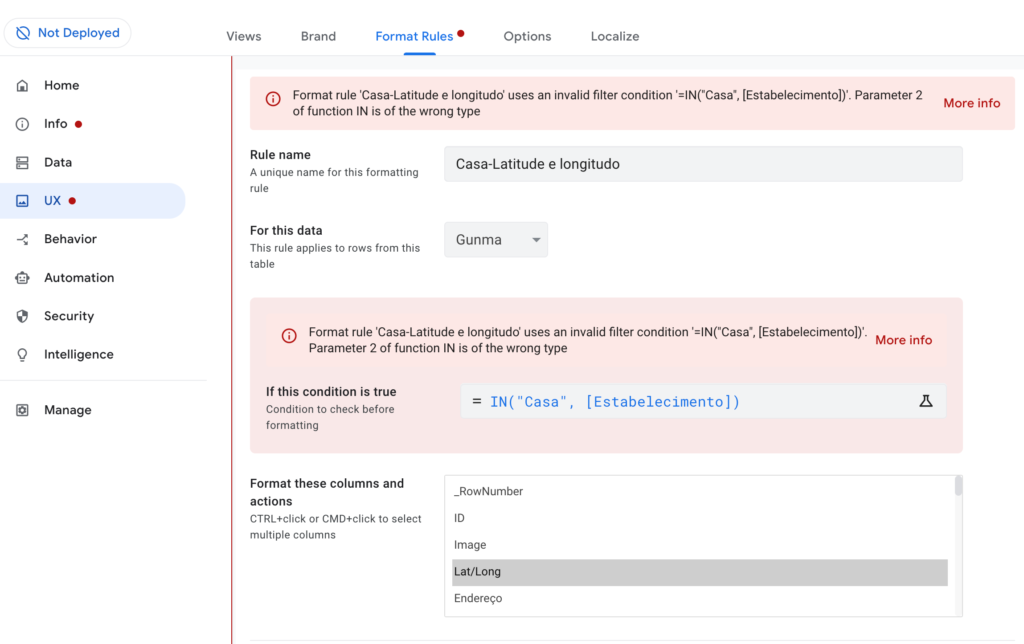
-
Defina como deseja que a célula ou linha seja formatada, como mudar a cor de fundo ou o ícone.
-
Salve a regra.
2.2. Configurando Regra de Formatação para Enum com Comparação Direta
-
No menu UX, clique em New Rule novamente.
-
Nomeie a regra como “Destaque Prédio”.
-
Na seção If this condition is true, insira a fórmula:
=[Estabelecimento] = "Prédio"
-
Defina o estilo de formatação que deseja aplicar.
-
Salve a regra.
Post a comment