
Usando Filtro de segurança.

Tutorial: Usando Filtros de Segurança no AppSheet (Security Filter) e Modos de Acesso (Access Mode)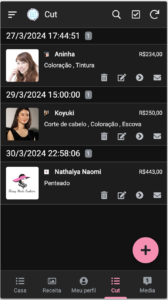
Neste tutorial, você vai aprender a configurar filtros de segurança no AppSheet para controlar quais dados os usuários podem visualizar, e entender o funcionamento dos botões Access Mode, que controlam o modo de acesso às planilhas. Isso é essencial para garantir que cada usuário veja apenas os dados relevantes e que o acesso aos dados seja seguro e apropriado.
1. Filtros de Segurança (Security Filter) Os Security Filters são usados para restringir os dados visíveis por cada usuário, com base em condições específicas. Assim, você pode garantir que os usuários só vejam as informações permitidas.
Exemplo de código do filtro de segurança:
IF(USEREMAIL() = "app@classeline.com", TRUE, [Email:] = USEREMAIL())
Como funciona este código:
- USEREMAIL(): Captura o e-mail do usuário que está usando o aplicativo.
- “app@classeline.com“: Este é o e-mail do administrador ou de um usuário especial que tem permissão para acessar todas as linhas da tabela.
- TRUE: Se o e-mail do usuário for “app@classeline.com“, o filtro retorna
TRUE, permitindo que este usuário veja todas as linhas da tabela. - [Email:] = USEREMAIL(): Para todos os outros usuários, o filtro verifica se o valor da coluna
[Email:]é igual ao e-mail do usuário atual. Se for, ele permite o acesso apenas às linhas que correspondem ao e-mail do usuário.
Passo a passo para aplicar o filtro:
- No editor do AppSheet, vá até a seção Data (Dados).
- Clique na tabela que deseja restringir.
- Na aba Security, localize a opção Security Filter.
- Cole a fórmula acima no campo do filtro para limitar o acesso dos usuários aos dados que correspondem ao seu e-mail.
Agora, o usuário “app@classeline.com” terá acesso total aos dados, enquanto os outros usuários verão apenas as linhas que correspondem ao seu próprio e-mail.
2. Botões de Modo de Acesso (Access Mode)
O Access Mode determina se o aplicativo acessa a planilha ou o banco de dados usando as credenciais do criador do aplicativo (App creator) ou do usuário final (App user).
App creator (Criador do aplicativo):
- O aplicativo acessa os dados usando as credenciais do criador do aplicativo (quem configurou o AppSheet e conectou à planilha).
- Uso: Ideal quando você quer que todos os usuários acessem os dados com as permissões completas do criador, sem restrições.
- Exemplo: Se o criador do app tem permissões de leitura e escrita em todos os dados e você deseja que isso se aplique a todos os usuários, use “App creator”.
App user (Usuário do aplicativo):
- O aplicativo usa as credenciais do usuário que está acessando o app, permitindo que o acesso seja personalizado com base nas permissões do próprio usuário.
- Uso: Adequado quando você precisa restringir o acesso dos usuários com base em suas permissões individuais.
- Exemplo: Se você deseja que os usuários tenham acesso apenas aos dados para os quais eles têm permissões na planilha (por exemplo, podem visualizar apenas suas próprias informações), use “App user”.
Como configurar o Access Mode:
- No editor do AppSheet, vá até a seção Data (Dados).
- Selecione a tabela que deseja configurar.
- Na aba Source (Fonte), procure a opção Access Mode.
- Escolha entre App creator ou App user, dependendo das necessidades de acesso do seu aplicativo.
3. Quando usar cada modo:
- App creator: Ideal quando todos os usuários precisam acessar os dados com as mesmas permissões do criador do aplicativo.
- App user: Use este modo quando cada usuário deve ter acesso restrito, baseado em suas próprias credenciais, garantindo que cada um só veja ou modifique dados conforme suas permissões.
4. Conclusão
Os Security Filters permitem que você controle a visibilidade dos dados no AppSheet com base em condições como o e-mail do usuário. Isso ajuda a proteger informações sensíveis e personalizar a experiência para cada usuário. Com os Access Modes, você pode controlar como o aplicativo acessa os dados: com permissões do criador ou com permissões do próprio usuário. Essas ferramentas são fundamentais para criar um aplicativo seguro e funcional.
Agora que o e-mail foi atualizado para “app@classeline.com“, o administrador desse e-mail terá acesso completo aos dados, enquanto os outros usuários verão apenas suas próprias informações.