
📱 Tutorial: Criando um App de Vendas no AppSheet com Controle por Vendedor
1. Estrutura da Planilha no Google Sheets
Crie duas abas: Clientes e Vendas.
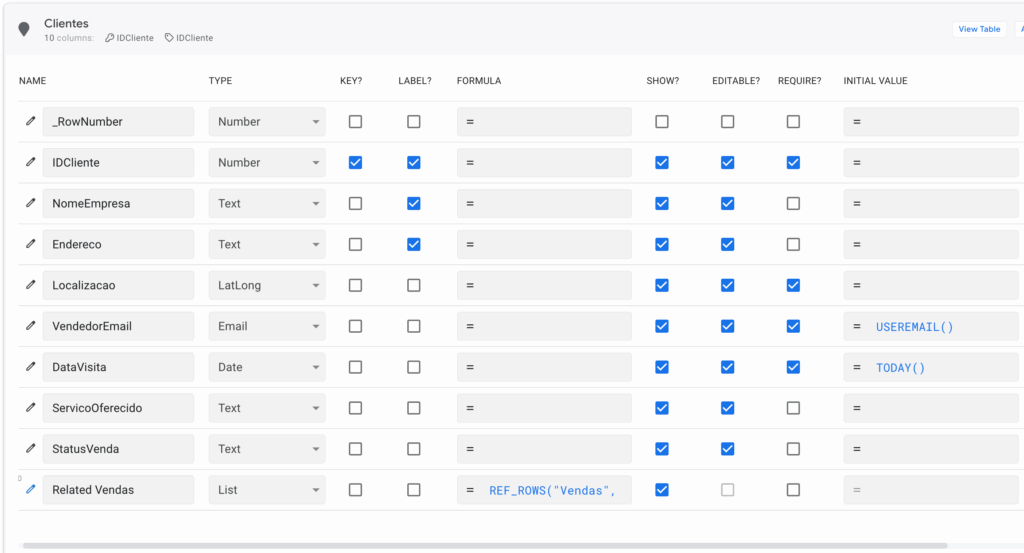
Aba: Clientes
IDCliente | NomeEmpresa | Endereco | Localizacao | VendedorEmail | DataVisita | ServicoOferecido | StatusVenda
101       | ABC Ltda    | Rua X     | 36.4075478584719, 139.028924917538 | claudio@ex.com | 2025-04-10 | Site Pro | Em análise
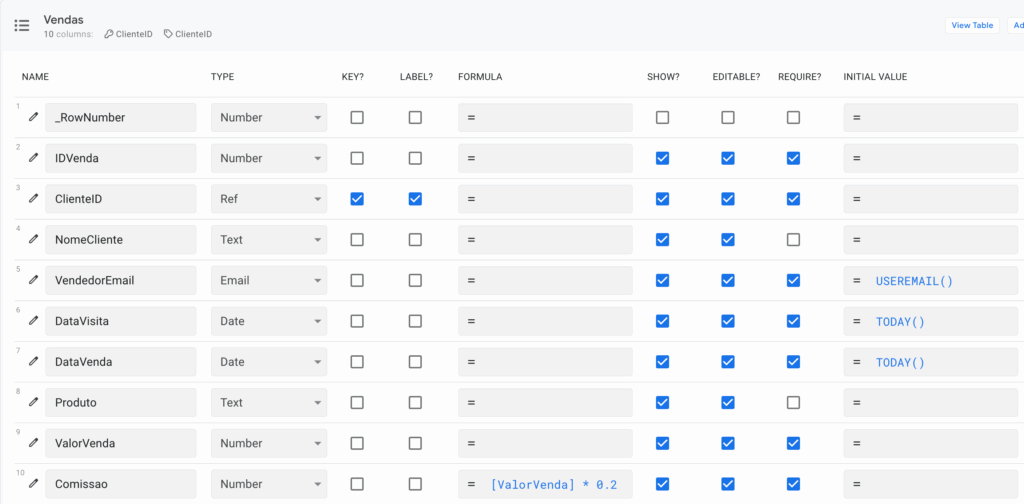
Aba: Vendas
IDVenda | ClienteID | NomeCliente | VendedorEmail | DataVisita | DataVenda | Produto | ValorVenda | Comissao
1      | 101        | ABC Ltda    | claudio@ex.com | 2025-04-10 | 2025-04-15 | Site Pro | 2000.00     | 400.00
2. Criando o App no AppSheet
- Acesse AppSheet e clique em “Make a new app”.
- Escolha “Start from your own data” e selecione a planilha do Google.
- Dê um nome ao app: Controle de Vendas.
3. Configurações Importantes
Segurança por usuário (Vendedor)
Vá em Data > Tables > Clientes e em Security filter adicione:
[VendedorEmail] = USEREMAIL()Repita o mesmo para a tabela Vendas.
Tipos de colunas
Localizacao: tipo LatLongClienteID(em Vendas): tipo Ref para a tabelaClientesVendedorEmail: tipo Email, valor inicial:USEREMAIL()Comissao: tipo Number, fórmula:[ValorVenda] * 0.2(em App Formula)
4. Criando Views
- Mapa: tipo Map, usa a coluna
Localizacaoda tabelaClientes - Clientes: tipo Deck ou Table, com nome e status da venda
- Vendas: tipo Table, com cliente, produto e valor
5. Melhorando o Label do Cliente
- Vá em Data > Columns > Clientes
- Adicione uma coluna virtual chamada
ResumoCliente - Use a fórmula:
- Marque essa coluna como Label
[NomeEmpresa] & " - " & [Endereco]6. Observações Finais
- Se um valor de fórmula não aparecer (ex:
Comissao), verifique se os campos base estão preenchidos - Evite editar dados diretamente pela planilha se quiser que os cálculos e fórmulas funcionem corretamente
- Você pode adicionar gráficos, filtros por data, ou painel de desempenho dos vendedores depois